Domain windowshelp.de kaufen?
Wir ziehen mit dem Projekt
windowshelp.de um.
Sind Sie am Kauf der Domain
windowshelp.de interessiert?
domain@kv-gmbh.de · 0541-91531010
Domain windowshelp.de kaufen?
Wie erstellt man eine Desktop-Aufnahme für Tutorials oder Präsentationen?
Um eine Desktop-Aufnahme für Tutorials oder Präsentationen zu erstellen, benötigt man eine Screen-Recording-Software wie z.B. OBS Studio oder Camtasia. Man wählt den gewünschten Bildschirmbereich aus, startet die Aufnahme und spricht dabei den gewünschten Inhalt ein. Nach der Aufnahme kann man das Video bearbeiten, z.B. schneiden, Text hinzufügen oder Effekte einfügen, und es anschließend exportieren und teilen. **
Wie kann man eine Desktop-Aufnahme erstellen, um Anleitungen oder Präsentationen aufzuzeichnen?
Man kann eine Desktop-Aufnahme mit Hilfe von Screen-Recording-Software wie Camtasia, OBS Studio oder Snagit erstellen. Diese Programme ermöglichen es, den Bildschirm aufzuzeichnen, Audio hinzuzufügen und den Mauszeiger zu verfolgen. Nach der Aufnahme kann das Video gespeichert und bei Bedarf bearbeitet werden. **

Ähnliche Suchbegriffe für Desktop
Top-Angebote
Produkte zum Begriff Desktop:
-
FIVE - Unterstützung für den Desktop-Computerbildschirm 'Bava'Bava Desktop-Computerbildschirmständer, Schwarz. Zusammensetzung: MDF E1 und Bambus. Richtige Abmessungen, um den Bildschirm anzuheben und die Körperhaltung zu verbessern. Elegantes und funktionales Design, ideal für jedes Büro.36,95 €*Versand: 0,00 €Sichere Weiterleitung zum Anbieter
-
Baumeister, Inge: Excel Power Tools & Power BI DesktopExcel Power Tools & Power BI Desktop , Das Praxisbuch zu Power Query, Power Pivot und PivotTable Anschauliche Anleitungen & praktische Beispiele zum Download Sie benötigen laufend aktuelle Auswertungen von Daten aus externen Quellen? Dann sind die Power Tools von Excel sowie Power BI Desktop , die kostenlose Microsoft Power BI (Business Intelligence)-App, die idealen Werkzeuge für Sie. Vom Import der Daten bis zur Analyse und Visualisierung: Dieses Praxisbuch erklärt mit leicht nachvollziehbaren Anleitungen und praktischen Beispielen , welche Möglichkeiten die einzelnen Tools bieten und wie Sie diese für Ihre Zwecke sinnvoll einsetzen. Die Autorin zeigt detailliert , wie Sie auch große Datenmengen aus externen Quellen abrufen, mit Power Query aufbereiten und in Form von Pivot-Tabellen und -Diagrammen darstellen . Sie erfahren, wie Sie mit Power Pivot Daten aus unterschiedlichen Quellen nutzen, Datenmodelle erstellen sowie weitere Spalten und Kennzahlen mit DAX-Funktionen berechnen. Darüber hinaus lernen Sie Power BI Desktop, welches Sie ergänzend zu den Power Tools verwenden können, mit seinen umfassenden Visualisierungsmöglichkeiten kennen. Entdecken Sie Schritt für Schritt die hilfreichen Funktionen der Power Tools und profitieren Sie von den Anwendertipps der Expertin! Aus dem Inhalt: Datentabellen mit Excel anlegen und verwalten Daten aus externen Quellen abrufen, z. B. aus Text- und CSV-Dateien, SQL-Server und Web Länderspezifische Zahlen konvertieren, weitere Spalten berechnen und Daten gruppieren Daten aus zwei oder mehr Tabellen zusammenführen Pivot-Tabellen und Pivot-Diagramme erstellen, Felder anordnen Berichtslayout sowie Teil- und Gesamtergebnisse darstellen Power Pivot: Spalten und Kennzahlen (Measures) mit DAX-Funktionen berechnen Grundlagen der Datenmodellierung Mit Power BI Desktop Spalten, Tabellen und Kennzahlen berechnen Interaktive Berichte erstellen und veröffentlichen , Servopumpen > Sportfederung , Erscheinungsjahr: 20241002, Autoren: Baumeister, Inge, Seitenzahl/Blattzahl: 420, Keyword: 2019; 2021; 365; Aufbauwissen; Datenmengen; Excel; Microsoft; Office; Power BI Desktop; Power Tools; Windows, Fachschema: Kalkulation / Tabellenkalkulation~Tabellenkalkulation, Altersempfehlung / Lesealter: 18, ab Alter: 15, bis Alter: 99, Warengruppe: TB/Anwendungs-Software, UNSPSC: 49019900, Warenverzeichnis für die Außenhandelsstatistik: 49019900, Länge: 370, Breite: 289, Höhe: 27, Gewicht: 869, Produktform: Kartoniert, Genre: Mathematik/Naturwissenschaften/Technik/Medizin,39,90 €*Versand: 0,00 €Sichere Weiterleitung zum Anbieter
-
TP-LINK EAP650-Desktop (EAP650-DESKTOP)Produktbeschreibung: TP-Link Omada EAP650-Desktop V1 - Accesspoint - Wi-Fi 6 - Cloud-verwaltet, Gerätetyp: Accesspoint, Formfaktor: Desktop / wall mountable, Data Link Protocol: IEEE 802.11a, IEEE 802.11b, IEEE 802.11g, IEEE 802.11n, IEEE 802.11ac, IEEE 802.11ax (Wi-Fi 6), Frequenzband: 2,4 GHz, 5 GHz, Leistung: Maximale Datenrate (2,4 GHz): 574 Mbit/s Maximale Datenrate (5 GHz): 2402 Mbit/s Channel-Bandbreite: 160 MHz, Kapazität: Verbundene Geräte: 250+ SSIDs pro Gerät: 16 SSIDs pro Radio: 8 MAC Filtereingänge: 4000, Zubehör im Lieferumfang: Wandmontagekit, Erforderliches Betriebssystem: Microsoft Windows XP / Vista / 7 / 10 / 11, Linux, Power Over Ethernet (PoE)-Unterstützung: PoE++, Abmessungen (Breite x Tiefe x Höhe): 14 cm x 3,3 cm x 17,5 cm, Gewicht: 452 g131,09 €*Versand: 0,00 €Sichere Weiterleitung zum Anbieter




-
Wie kann ich meinen Desktop aufnehmen, um Anleitungen oder Präsentationen zu erstellen?
Du kannst ein Screen-Recording-Tool wie OBS Studio, Camtasia oder Snagit verwenden, um deinen Desktop aufzunehmen. Stelle sicher, dass du die richtigen Einstellungen für Bildschirmaufnahmen auswählst, um eine gute Qualität zu erhalten. Bearbeite und speichere die aufgenommene Datei in einem geeigneten Format, um sie für Anleitungen oder Präsentationen zu verwenden. **
-
Was sind einige Tipps, um einsteigerfreundliche Tutorials oder Anleitungen zu erstellen?
1. Verwende klare und verständliche Sprache, um komplizierte Konzepte einfach zu erklären. 2. Verwende visuelle Hilfsmittel wie Diagramme, Screenshots oder Videos, um den Lernprozess zu unterstützen. 3. Strukturiere den Inhalt in kleine Schritte und füge Übungen oder Quizfragen hinzu, um das Verständnis zu überprüfen. **
-
"Welche nützlichen Informationen und Anleitungen findest du typischerweise in einem Handbuch?"
In einem Handbuch findest du typischerweise Informationen zur Bedienung und Wartung des Produkts, Anleitungen zur Fehlerbehebung und Tipps zur optimalen Nutzung. Außerdem sind häufig Sicherheitshinweise, technische Spezifikationen und Garantiebedingungen enthalten. Ein Handbuch kann auch Abbildungen, Diagramme und Tabellen enthalten, um die Informationen verständlicher zu machen. **
-
Wie entferne ich den Desktop-Ordner vom Desktop?
Um den Desktop-Ordner vom Desktop zu entfernen, klicken Sie mit der rechten Maustaste auf den Desktop und wählen Sie "Anpassen" aus dem Kontextmenü. Klicken Sie dann auf "Desktopsymboleinstellungen" und deaktivieren Sie das Kontrollkästchen neben "Desktop". Bestätigen Sie die Änderungen und der Desktop-Ordner wird nicht mehr auf dem Desktop angezeigt. **


Wie wechsle ich vom OneDrive-Desktop zum normalen Desktop?
Um vom OneDrive-Desktop zum normalen Desktop zu wechseln, musst du einfach das OneDrive-Symbol in der Taskleiste anklicken und dann auf "OneDrive beenden" klicken. Dadurch wird die OneDrive-Anwendung geschlossen und du bist wieder auf dem normalen Desktop. **
Wie kann ich eine Desktop-Aufnahme erstellen, um meine Bildschirmaktivitäten für Präsentationen oder Tutorials festzuhalten?
Du kannst eine Desktop-Aufnahme mit spezieller Software wie Camtasia, OBS Studio oder Snagit erstellen. Starte die Aufnahme, während du deine Bildschirmaktivitäten ausführst, und beende sie, wenn du fertig bist. Bearbeite die Aufnahme bei Bedarf und speichere sie dann für Präsentationen oder Tutorials. **
Top-Angebote
Produkte zum Begriff Desktop:
-
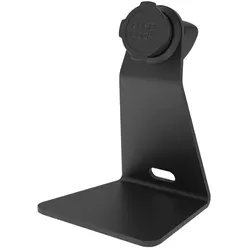
Quad Lock Desktop-Smarphone-UnterstützungDer Quad Lock Tischständer ist eine stilvolle Ergänzung der Quad Lock®® Serie und eignet sich perfekt für zu Hause oder im Büro. SICHERE MONTAGE Die wiederverwendbare Nano-Saugbasis sorgt dafür, dass der Quad Lock Tischständer jederzeit sicher befestigt ist, und mit dem gleichen ikonischen Quad Lock-Montagesystem®® bleibt Ihr Gerät während des Gebrauchs sicher am Schreibtischständer befestigt. PERFEKTE VISUALISIERUNG Verwenden Sie den Gimbalkopf, um Ihr Gerät auf den optimalen Betrachtungswinkel einzustellen. Schalten Sie Ihr Telefon ganz einfach mit einem einzigen Fingertipp in den Hoch- oder Querformatmodus. SCHNELL ZU REPARIEREN/ZU LÖSEN Immer einfach und schnell Ihr Smartphone zu befestigen, ist die Quad Lock® Schreibtischhalterung dank des wiederverwendbaren Nano-Saugnapfbodens auch einfach auf Ihrem Schreibtisch zu platzieren. * 1 x Quad Lock® Schreibtischhalterung * 1 x Quad Lock 360™ Gimbal Kopf * 1 x Gimbal-Sperrtaste * 1 x Quad Lock 360™ Top Cap * Wiederverwendbare Klebebasis mit Nano-Absaugung * Konstruktion aus schwarz eloxiertem Aluminium * Verstellbarer Gimbal-Kopf * Kompatibel mit allen Quad Lock® Gehäusen und Universaladaptern50,00 €*Versand: 4,99 €Sichere Weiterleitung zum Anbieter
-
FIVE - Unterstützung für den Desktop-Computerbildschirm 'Bava'Bava Desktop-Computerbildschirmständer, Schwarz. Zusammensetzung: MDF E1 und Bambus. Richtige Abmessungen, um den Bildschirm anzuheben und die Körperhaltung zu verbessern. Elegantes und funktionales Design, ideal für jedes Büro.36,95 €*Versand: 0,00 €Sichere Weiterleitung zum Anbieter
-
Baumeister, Inge: Excel Power Tools & Power BI DesktopExcel Power Tools & Power BI Desktop , Das Praxisbuch zu Power Query, Power Pivot und PivotTable Anschauliche Anleitungen & praktische Beispiele zum Download Sie benötigen laufend aktuelle Auswertungen von Daten aus externen Quellen? Dann sind die Power Tools von Excel sowie Power BI Desktop , die kostenlose Microsoft Power BI (Business Intelligence)-App, die idealen Werkzeuge für Sie. Vom Import der Daten bis zur Analyse und Visualisierung: Dieses Praxisbuch erklärt mit leicht nachvollziehbaren Anleitungen und praktischen Beispielen , welche Möglichkeiten die einzelnen Tools bieten und wie Sie diese für Ihre Zwecke sinnvoll einsetzen. Die Autorin zeigt detailliert , wie Sie auch große Datenmengen aus externen Quellen abrufen, mit Power Query aufbereiten und in Form von Pivot-Tabellen und -Diagrammen darstellen . Sie erfahren, wie Sie mit Power Pivot Daten aus unterschiedlichen Quellen nutzen, Datenmodelle erstellen sowie weitere Spalten und Kennzahlen mit DAX-Funktionen berechnen. Darüber hinaus lernen Sie Power BI Desktop, welches Sie ergänzend zu den Power Tools verwenden können, mit seinen umfassenden Visualisierungsmöglichkeiten kennen. Entdecken Sie Schritt für Schritt die hilfreichen Funktionen der Power Tools und profitieren Sie von den Anwendertipps der Expertin! Aus dem Inhalt: Datentabellen mit Excel anlegen und verwalten Daten aus externen Quellen abrufen, z. B. aus Text- und CSV-Dateien, SQL-Server und Web Länderspezifische Zahlen konvertieren, weitere Spalten berechnen und Daten gruppieren Daten aus zwei oder mehr Tabellen zusammenführen Pivot-Tabellen und Pivot-Diagramme erstellen, Felder anordnen Berichtslayout sowie Teil- und Gesamtergebnisse darstellen Power Pivot: Spalten und Kennzahlen (Measures) mit DAX-Funktionen berechnen Grundlagen der Datenmodellierung Mit Power BI Desktop Spalten, Tabellen und Kennzahlen berechnen Interaktive Berichte erstellen und veröffentlichen , Servopumpen > Sportfederung , Erscheinungsjahr: 20241002, Autoren: Baumeister, Inge, Seitenzahl/Blattzahl: 420, Keyword: 2019; 2021; 365; Aufbauwissen; Datenmengen; Excel; Microsoft; Office; Power BI Desktop; Power Tools; Windows, Fachschema: Kalkulation / Tabellenkalkulation~Tabellenkalkulation, Altersempfehlung / Lesealter: 18, ab Alter: 15, bis Alter: 99, Warengruppe: TB/Anwendungs-Software, UNSPSC: 49019900, Warenverzeichnis für die Außenhandelsstatistik: 49019900, Länge: 370, Breite: 289, Höhe: 27, Gewicht: 869, Produktform: Kartoniert, Genre: Mathematik/Naturwissenschaften/Technik/Medizin,39,90 €*Versand: 0,00 €Sichere Weiterleitung zum Anbieter
-
Wie erstellt man eine Desktop-Aufnahme für Tutorials oder Präsentationen?
Um eine Desktop-Aufnahme für Tutorials oder Präsentationen zu erstellen, benötigt man eine Screen-Recording-Software wie z.B. OBS Studio oder Camtasia. Man wählt den gewünschten Bildschirmbereich aus, startet die Aufnahme und spricht dabei den gewünschten Inhalt ein. Nach der Aufnahme kann man das Video bearbeiten, z.B. schneiden, Text hinzufügen oder Effekte einfügen, und es anschließend exportieren und teilen. **
-
Wie kann man eine Desktop-Aufnahme erstellen, um Anleitungen oder Präsentationen aufzuzeichnen?
Man kann eine Desktop-Aufnahme mit Hilfe von Screen-Recording-Software wie Camtasia, OBS Studio oder Snagit erstellen. Diese Programme ermöglichen es, den Bildschirm aufzuzeichnen, Audio hinzuzufügen und den Mauszeiger zu verfolgen. Nach der Aufnahme kann das Video gespeichert und bei Bedarf bearbeitet werden. **
-
Wie kann ich meinen Desktop aufnehmen, um Anleitungen oder Präsentationen zu erstellen?
Du kannst ein Screen-Recording-Tool wie OBS Studio, Camtasia oder Snagit verwenden, um deinen Desktop aufzunehmen. Stelle sicher, dass du die richtigen Einstellungen für Bildschirmaufnahmen auswählst, um eine gute Qualität zu erhalten. Bearbeite und speichere die aufgenommene Datei in einem geeigneten Format, um sie für Anleitungen oder Präsentationen zu verwenden. **
-
Was sind einige Tipps, um einsteigerfreundliche Tutorials oder Anleitungen zu erstellen?
1. Verwende klare und verständliche Sprache, um komplizierte Konzepte einfach zu erklären. 2. Verwende visuelle Hilfsmittel wie Diagramme, Screenshots oder Videos, um den Lernprozess zu unterstützen. 3. Strukturiere den Inhalt in kleine Schritte und füge Übungen oder Quizfragen hinzu, um das Verständnis zu überprüfen. **
Ähnliche Suchbegriffe für Desktop
-
TP-LINK EAP650-Desktop (EAP650-DESKTOP)Produktbeschreibung: TP-Link Omada EAP650-Desktop V1 - Accesspoint - Wi-Fi 6 - Cloud-verwaltet, Gerätetyp: Accesspoint, Formfaktor: Desktop / wall mountable, Data Link Protocol: IEEE 802.11a, IEEE 802.11b, IEEE 802.11g, IEEE 802.11n, IEEE 802.11ac, IEEE 802.11ax (Wi-Fi 6), Frequenzband: 2,4 GHz, 5 GHz, Leistung: Maximale Datenrate (2,4 GHz): 574 Mbit/s Maximale Datenrate (5 GHz): 2402 Mbit/s Channel-Bandbreite: 160 MHz, Kapazität: Verbundene Geräte: 250+ SSIDs pro Gerät: 16 SSIDs pro Radio: 8 MAC Filtereingänge: 4000, Zubehör im Lieferumfang: Wandmontagekit, Erforderliches Betriebssystem: Microsoft Windows XP / Vista / 7 / 10 / 11, Linux, Power Over Ethernet (PoE)-Unterstützung: PoE++, Abmessungen (Breite x Tiefe x Höhe): 14 cm x 3,3 cm x 17,5 cm, Gewicht: 452 g131,09 €*Versand: 0,00 €Sichere Weiterleitung zum Anbieter
-
HP 5y Onsite Desktop Support Ausgabegeräte Service & 5 Jahre (UJ0F3E)Produktbeschreibung: Electronic HP Care Pack Onsite Support - Serviceerweiterung - 5 Jahre - Vor-Ort, Typ: Serviceerweiterung, Inbegriffene Leistungen: Arbeitszeit und Ersatzteile, Stelle: Vor-Ort, Volle Vertragslaufzeit: 5 Jahre, Reaktionszeit: Am nächsten Arbeitstag, Serviceverfügbarkeit: 9 Stunden am Tag / 5 Tage die Woche, Geräteklasse: Desktops, Entwickelt für: ProDesk 4 G1i AI; ProStudio 4 G1i AI, G1i AI PC84,69 €*Versand: 0,00 €Sichere Weiterleitung zum Anbieter
-
Desktop CornholeAlso Known As Bean Bag Toss, Cornhole Is A Popular, Family-friendly Lawn Game In Which Players Take Turns Throwing Bags Of Corn At A Raised Platform With One Hole In The Far End. A Common Companion To Tailgates And Backyard Bbqs, This Mini Kit Will...10,59 €*Versand: 2,95 €Sichere Weiterleitung zum Anbieter
-
"Welche nützlichen Informationen und Anleitungen findest du typischerweise in einem Handbuch?"
In einem Handbuch findest du typischerweise Informationen zur Bedienung und Wartung des Produkts, Anleitungen zur Fehlerbehebung und Tipps zur optimalen Nutzung. Außerdem sind häufig Sicherheitshinweise, technische Spezifikationen und Garantiebedingungen enthalten. Ein Handbuch kann auch Abbildungen, Diagramme und Tabellen enthalten, um die Informationen verständlicher zu machen. **
-
Wie entferne ich den Desktop-Ordner vom Desktop?
Um den Desktop-Ordner vom Desktop zu entfernen, klicken Sie mit der rechten Maustaste auf den Desktop und wählen Sie "Anpassen" aus dem Kontextmenü. Klicken Sie dann auf "Desktopsymboleinstellungen" und deaktivieren Sie das Kontrollkästchen neben "Desktop". Bestätigen Sie die Änderungen und der Desktop-Ordner wird nicht mehr auf dem Desktop angezeigt. **
-
Wie wechsle ich vom OneDrive-Desktop zum normalen Desktop?
Um vom OneDrive-Desktop zum normalen Desktop zu wechseln, musst du einfach das OneDrive-Symbol in der Taskleiste anklicken und dann auf "OneDrive beenden" klicken. Dadurch wird die OneDrive-Anwendung geschlossen und du bist wieder auf dem normalen Desktop. **
-
Wie kann ich eine Desktop-Aufnahme erstellen, um meine Bildschirmaktivitäten für Präsentationen oder Tutorials festzuhalten?
Du kannst eine Desktop-Aufnahme mit spezieller Software wie Camtasia, OBS Studio oder Snagit erstellen. Starte die Aufnahme, während du deine Bildschirmaktivitäten ausführst, und beende sie, wenn du fertig bist. Bearbeite die Aufnahme bei Bedarf und speichere sie dann für Präsentationen oder Tutorials. **
* Alle Preise verstehen sich inklusive der gesetzlichen Mehrwertsteuer und ggf. zuzüglich Versandkosten. Die Angebotsinformationen basieren auf den Angaben des jeweiligen Shops und werden über automatisierte Prozesse aktualisiert. Eine Aktualisierung in Echtzeit findet nicht statt, so dass es im Einzelfall zu Abweichungen kommen kann. ** Hinweis: Teile dieses Inhalts wurden von KI erstellt.