Domain windowshelp.de kaufen?
Wir ziehen mit dem Projekt
windowshelp.de um.
Sind Sie am Kauf der Domain
windowshelp.de interessiert?
domain@kv-gmbh.de · 0541-91531010
Domain windowshelp.de kaufen?
Berechnet Blender die x-Werte falsch?
Blender berechnet die x-Werte nicht falsch. Blender ist eine 3D-Software, die auf mathematischen Algorithmen basiert und präzise Berechnungen durchführt. Wenn die x-Werte in Blender falsch erscheinen, liegt dies möglicherweise an einer falschen Eingabe oder Konfiguration des Modells oder an einer falschen Interpretation der Ergebnisse. Es ist wichtig, die Einstellungen und Parameter sorgfältig zu überprüfen, um sicherzustellen, dass die Berechnungen korrekt durchgeführt werden. **
Ist das Ergebnis des Blender-Tutorials anders?
Ja, das Ergebnis des Blender-Tutorials kann je nach den individuellen Einstellungen und Anpassungen des Benutzers variieren. Jeder kann seine eigenen kreativen Entscheidungen treffen und das Tutorial als Ausgangspunkt für seine eigene Gestaltung verwenden. Daher kann das Endergebnis von Person zu Person unterschiedlich aussehen. **

Ähnliche Suchbegriffe für Xotic-X-Blender
Top-Angebote
Produkte zum Begriff Xotic-X-Blender:
-
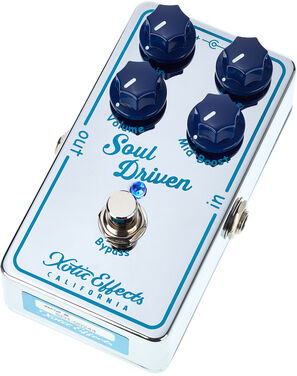
Xotic Soul DrivenXotic Soul Driven, Boost/Overdrive Effekt Pedal, up to +6dB bei 125Hz, True Bypass, Regler für Gain, Tone, Volume und Mid Boost, interne Bass Boost Dip-Schalter, Bypass Fußschalter, Status LED, Metallgehäuse, 6,3 mm Mono-Klinken Ein-/Ausgänge, Stromversorgung via 9V DC / 4mA oder 18V DC / 6mA, 2,1 mm x 5,5 mm Hohlstecker, Polarität (-) Innen, Stromaufnahme 6 mA, Abmessungen (L x B x H) 110 mm x 60 mm x 50 mm, Gewicht 270 g, Made in USA.189,00 €*Versand: 0,00 €Sichere Weiterleitung zum Anbieter
-
Xotic AC Booster V2Xotic AC Booster V2, Zweikanaliger Booster / Overdrive, Bis zu +6 dB Kompression, Mode 1 Classic, Mode 2 Modern, Aktiver 2-band EQ, Regler für Gain, Treble, Volume und Bass, Boost Fußschalter, Bypass Fußschalter, 2 Status LEDs, Metallgehäuse, True Bypass, In/Output 6,3 mm Mono-Klinken, Betrieb mit 9V Batterie oder optionalem Netzteil #409939 (nicht im Lieferumfang enthalten), Stromaufnahme 6 mA, Abmessungen (L x B x H) 110 mm x 60 mm x 50 mm, Gewicht 270 g, Made in USA199,00 €*Versand: 0,00 €Sichere Weiterleitung zum Anbieter
-
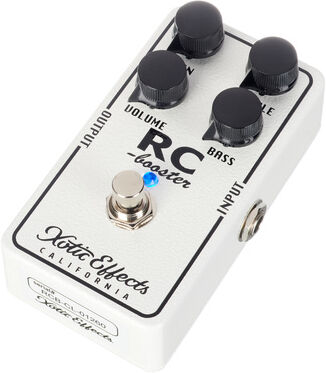
Xotic RC Booster ClassicXotic RC Booster Classic Boost/Overdrive, originalen Design und Layout; Booster, Bis zu +20 dB Clean Boost, Aktiver 2-band EQ, Regler für Gain, Treble, Volume und Bass, Bypass Fußschalter, Status LED, Metallgehäuse, True Bypass, In/Output 6,3 mm Mono-Klinken, Betrieb mit 9V Batterie oder optionalem Netzteil (nicht im Lieferumfang enthalten), Abmessungen (L x B x H) 110 mm x 60 mm x 50 mm, Made in USA219,00 €*Versand: 0,00 €Sichere Weiterleitung zum Anbieter
-
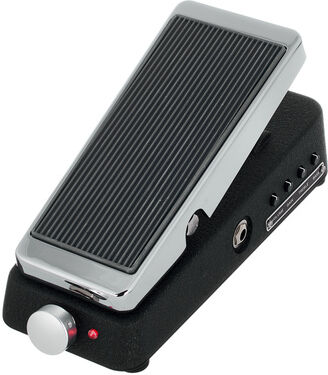
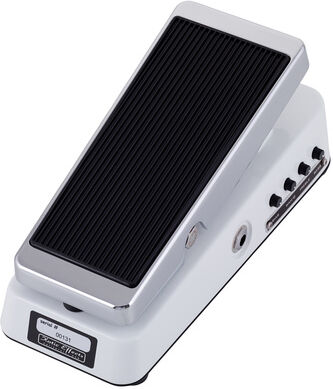
Xotic XW-1 WahXotic XW-1 Wah, E-Gitarren Wah Wah Effektpedal, Analoge Arbeitsweise, True Bypass, Bias Control: verändert die Grundcharakteristik des Wahs (Transparenz/Basswiedergabe/Output), Wah Q Control: verändert die Güte des Filters für z. B. Vocal-ähnliche Wah Effekte, Treble & Bass Control: 2-Band-EQ mit 15 db Anhebung/Absenkung für Höhen- und Bassbereich, Einstellbarer Pedalweg, Einstellbarer Pedalwiderstand, Regelbarer Boost (bis zu +6 dB, intern einstellbar), Intern einstellbare DIP-Schalter für Steuerung der Resonanzfrequenzbreite des Wah-Effekts, Status-LED auf Oberseite (blinkt bei Batterieladung276,00 €*Versand: 0,00 €Sichere Weiterleitung zum Anbieter

-
Was sind einige Tutorials für Matcap in Blender?
Einige Tutorials für Matcap in Blender sind: 1. "Blender Matcap Tutorial" von CG Geek auf YouTube, in dem er zeigt, wie man Matcaps in Blender verwendet und anpasst. 2. "Creating Custom Matcaps in Blender" von Blender Guru auf YouTube, in dem er erklärt, wie man eigene Matcaps erstellt und in Blender verwendet. 3. "Matcap Materials in Blender" von Gleb Alexandrov auf YouTube, in dem er verschiedene Techniken zeigt, um realistische Materialien mit Matcaps in Blender zu erstellen. **
-
Wie können die Keyframes auf der X-Achse im Blender 279b verschoben werden?
Um Keyframes auf der X-Achse im Blender 2.79b zu verschieben, musst du zuerst den gewünschten Keyframe auswählen. Dann kannst du entweder die Taste "G" drücken und die Maus in die gewünschte Richtung bewegen, um den Keyframe manuell zu verschieben, oder du kannst den Wert in der X-Achse im Keyframe-Menü ändern, um den Keyframe präzise zu positionieren. **
-
Was sind einige Tipps für Blender?
Einige Tipps für Blender sind: 1. Verwende Tastenkürzel, um effizienter zu arbeiten und Zeit zu sparen. 2. Nutze die verschiedenen Ansichtsmodi, um dein Modell aus verschiedenen Perspektiven zu betrachten. 3. Experimentiere mit den verschiedenen Materialien und Beleuchtungsoptionen, um realistische Ergebnisse zu erzielen. **
-
Habt ihr Tipps für Einsteiger in Blender?
Ja, hier sind ein paar Tipps für Einsteiger in Blender: 1. Beginne mit einfachen Projekten und arbeite dich dann zu komplexeren Aufgaben vor. Das hilft dir, die Grundlagen zu verstehen und dich mit der Benutzeroberfläche vertraut zu machen. 2. Nutze Tutorials und Online-Ressourcen, um mehr über die verschiedenen Funktionen und Werkzeuge in Blender zu erfahren. Es gibt viele kostenlose Ressourcen, die dir helfen können, deine Fähigkeiten zu verbessern. 3. Experimentiere und probiere verschiedene Techniken aus. Blender bietet eine Vielzahl von Möglichkeiten, um 3D-Modelle zu erstellen und zu bearbeiten. Indem du verschiedene Ansätze ausprobierst, kannst du deinen eigenen Stil entwickeln und herausfinden, was für dich am besten funktioniert. **


Gibt es gute Tutorials, wie man beim Blender gute Haare für eine Person macht, oder habt ihr irgendwelche Tipps?
Ja, es gibt viele gute Tutorials online, die zeigen, wie man realistische Haare in Blender erstellt. Einige beliebte YouTube-Kanäle, die solche Tutorials anbieten, sind Blender Guru, CG Geek und Gleb Alexandrov. Ein Tipp ist, mit Partikelsystemen in Blender zu arbeiten, um die Haare zu modellieren und zu stylen. Es kann auch hilfreich sein, Referenzbilder von echten Haaren zu verwenden, um ein realistisches Ergebnis zu erzielen. **
Was sind einige Tipps, um einsteigerfreundliche Tutorials oder Anleitungen zu erstellen?
1. Verwende klare und verständliche Sprache, um komplizierte Konzepte einfach zu erklären. 2. Verwende visuelle Hilfsmittel wie Diagramme, Screenshots oder Videos, um den Lernprozess zu unterstützen. 3. Strukturiere den Inhalt in kleine Schritte und füge Übungen oder Quizfragen hinzu, um das Verständnis zu überprüfen. **
Top-Angebote
Produkte zum Begriff Xotic-X-Blender:
-
Xotic X BlenderXotic X Blender, Effekt Loop, True Bypass, einsetzbar in seriellem oder parallelem Effektweg, kann dank der Anschlüsse IN, OUT, SEND und RETURN an jeder Stelle eingesetzt werden, Fußschalter für Blend on/off, True Bypass, FX Phasenschalter (invert/normal), Boost Switch (+6dB), Volume-, Bass- und Trebleregler mit Center Tasterung, Stromversorgung mit 9V Batterie oder 9VDC Netzteil (nicht im Lieferumfang enthalten, Art.Nr. #409939)219,00 €*Versand: 0,00 €Sichere Weiterleitung zum Anbieter
-
Xotic EP-ProXotic EP-Pro, E-Gitarren Booster Effektpedal, Analoge Arbeitsweise, True Bypass, Controls: Volume, Gain, Treble, Bass, Boost on/off, Einstellbarer Pedalweg, Einstellbarer Pedalwiderstand, Status-LED an der Rückseite (blinkt bei Batterieladung289,00 €*Versand: 0,00 €Sichere Weiterleitung zum Anbieter
-
Xotic Soul DrivenXotic Soul Driven, Boost/Overdrive Effekt Pedal, up to +6dB bei 125Hz, True Bypass, Regler für Gain, Tone, Volume und Mid Boost, interne Bass Boost Dip-Schalter, Bypass Fußschalter, Status LED, Metallgehäuse, 6,3 mm Mono-Klinken Ein-/Ausgänge, Stromversorgung via 9V DC / 4mA oder 18V DC / 6mA, 2,1 mm x 5,5 mm Hohlstecker, Polarität (-) Innen, Stromaufnahme 6 mA, Abmessungen (L x B x H) 110 mm x 60 mm x 50 mm, Gewicht 270 g, Made in USA.189,00 €*Versand: 0,00 €Sichere Weiterleitung zum Anbieter
-
Xotic AC Booster V2Xotic AC Booster V2, Zweikanaliger Booster / Overdrive, Bis zu +6 dB Kompression, Mode 1 Classic, Mode 2 Modern, Aktiver 2-band EQ, Regler für Gain, Treble, Volume und Bass, Boost Fußschalter, Bypass Fußschalter, 2 Status LEDs, Metallgehäuse, True Bypass, In/Output 6,3 mm Mono-Klinken, Betrieb mit 9V Batterie oder optionalem Netzteil #409939 (nicht im Lieferumfang enthalten), Stromaufnahme 6 mA, Abmessungen (L x B x H) 110 mm x 60 mm x 50 mm, Gewicht 270 g, Made in USA199,00 €*Versand: 0,00 €Sichere Weiterleitung zum Anbieter
-
Berechnet Blender die x-Werte falsch?
Blender berechnet die x-Werte nicht falsch. Blender ist eine 3D-Software, die auf mathematischen Algorithmen basiert und präzise Berechnungen durchführt. Wenn die x-Werte in Blender falsch erscheinen, liegt dies möglicherweise an einer falschen Eingabe oder Konfiguration des Modells oder an einer falschen Interpretation der Ergebnisse. Es ist wichtig, die Einstellungen und Parameter sorgfältig zu überprüfen, um sicherzustellen, dass die Berechnungen korrekt durchgeführt werden. **
-
Ist das Ergebnis des Blender-Tutorials anders?
Ja, das Ergebnis des Blender-Tutorials kann je nach den individuellen Einstellungen und Anpassungen des Benutzers variieren. Jeder kann seine eigenen kreativen Entscheidungen treffen und das Tutorial als Ausgangspunkt für seine eigene Gestaltung verwenden. Daher kann das Endergebnis von Person zu Person unterschiedlich aussehen. **
-
Was sind einige Tutorials für Matcap in Blender?
Einige Tutorials für Matcap in Blender sind: 1. "Blender Matcap Tutorial" von CG Geek auf YouTube, in dem er zeigt, wie man Matcaps in Blender verwendet und anpasst. 2. "Creating Custom Matcaps in Blender" von Blender Guru auf YouTube, in dem er erklärt, wie man eigene Matcaps erstellt und in Blender verwendet. 3. "Matcap Materials in Blender" von Gleb Alexandrov auf YouTube, in dem er verschiedene Techniken zeigt, um realistische Materialien mit Matcaps in Blender zu erstellen. **
-
Wie können die Keyframes auf der X-Achse im Blender 279b verschoben werden?
Um Keyframes auf der X-Achse im Blender 2.79b zu verschieben, musst du zuerst den gewünschten Keyframe auswählen. Dann kannst du entweder die Taste "G" drücken und die Maus in die gewünschte Richtung bewegen, um den Keyframe manuell zu verschieben, oder du kannst den Wert in der X-Achse im Keyframe-Menü ändern, um den Keyframe präzise zu positionieren. **
Ähnliche Suchbegriffe für Xotic-X-Blender
-
Xotic RC Booster ClassicXotic RC Booster Classic Boost/Overdrive, originalen Design und Layout; Booster, Bis zu +20 dB Clean Boost, Aktiver 2-band EQ, Regler für Gain, Treble, Volume und Bass, Bypass Fußschalter, Status LED, Metallgehäuse, True Bypass, In/Output 6,3 mm Mono-Klinken, Betrieb mit 9V Batterie oder optionalem Netzteil (nicht im Lieferumfang enthalten), Abmessungen (L x B x H) 110 mm x 60 mm x 50 mm, Made in USA219,00 €*Versand: 0,00 €Sichere Weiterleitung zum Anbieter
-
Xotic XW-1 WahXotic XW-1 Wah, E-Gitarren Wah Wah Effektpedal, Analoge Arbeitsweise, True Bypass, Bias Control: verändert die Grundcharakteristik des Wahs (Transparenz/Basswiedergabe/Output), Wah Q Control: verändert die Güte des Filters für z. B. Vocal-ähnliche Wah Effekte, Treble & Bass Control: 2-Band-EQ mit 15 db Anhebung/Absenkung für Höhen- und Bassbereich, Einstellbarer Pedalweg, Einstellbarer Pedalwiderstand, Regelbarer Boost (bis zu +6 dB, intern einstellbar), Intern einstellbare DIP-Schalter für Steuerung der Resonanzfrequenzbreite des Wah-Effekts, Status-LED auf Oberseite (blinkt bei Batterieladung276,00 €*Versand: 0,00 €Sichere Weiterleitung zum Anbieter
-
Xotic EWS Fuzzy DriveE.W.S. Fuzzy Drive XXL-Ansicht Fuzzy Drive Fuzz / Distortion Pedal mit äußerst flexibler Klangregelung und super Anschlagsdynamik! From the popular brand EWS", known for their Arion Chorus Modification, comes the new and groundbreaking fuzz/distortion effect pedal, "FUZZY DRIVE"! As you crank up the gain control of the FUZZY DRIVE, you will have powerful fuzz/distortion and with the versatile tone control, you will have wide variety of sound at your fingertip. And when you lower the gain and crank up the volume, it can also be used as fuzz/booster "a la vintage Tone Bender" to enhance your amp distortion. As always, switches are true bypass freeing you of any worries of your tone thinning out when the pedal is not engaged. Past Fuzz unit's drawback was the considerable individual variability in sound. This was caused by the flux of quality in the "heart" of the unit  the transistor. EWS Fuzzy Drive is designed with circuit using the more stable Operational Amplifier. When evaluating the vintage fuzz sound, many people seek the value in the usage of vintage parts like Germanium transistor, but Fuzzy Drive's unique design allows you to enjoy the typical tone nuance of the vintage Fuzz even with the use of Operational Transistor. Fuzzy Drive is designed so you can dial in fuzz, overdrive and all the sound in between simply by adjusting the Gain knob. Musician's comment Allen Hinds The "Fuzzy Drive" is actually properly named. I have owned old 'Tonebenders"...the "holy grail" of fuzz pedals..I have to say the "Fuzzy Drive" is one of the closest sounding to those that I have heard in a long time. But it's more controllable. So you can get that classic old "fuzz" tone, and at the same time it's warmed up by the "overdrive" nuance. It's a great, usable, fun pedal. Very "musical".. Michael Thompson I LOVE THE FUZZY DRIVE!!! That pedal sounds really good. It's actually exactly what I've been looking for-a pedal that I can use almost the same as a Fuzzface that cleans up when I turn my guitar volume down but I can also get some nice grit into a clean amp. It is definitely going to be on my live and studio pedalboards. Specs Dimensions (W/D/H): 112 X 65 X 50 (mm) , 4.4 x 2.6 x 2.0 (inch) Weight:240g (0.53 lbs) True Bypass Switching Power Consumption: 9VDC/ 7mA BatteryType: 9VDC (006P) x 1 AC Adapter (Optional): 9VDC, Negative Tips (Regulated recommended) Input Impedance: 1 M ohm Output Impedance: less than 10k ohm "214,00 €*Versand: 0,00 €Sichere Weiterleitung zum Anbieter
-
Xotic Super Clean BufferXotic Super Clean Buffer / Boost Effekt Pedal, analoge Arbeitsweise, dynamisch transparenter Clean Boost, bis zu +12 dB Boost, Class A Vorverstärker mit dem berühmten JRC4558 Chip, schaltbarer True/Buffered Bypass, Regler für Gain, seitliche DIP Schalter für High Cut, Hi Mid Boost, Lo Mid Boost und Bass Boost, Status LED, Metallgehäuse, 6,3 mm Mono-Klinken Ein-/Ausgang, Stromversorgung via 9V Batterie oder optionalem 9-18V DC Netzteil, 2,1 x 5,5 mm Hohlstecker, Polarität (-) innen, Stromaufnahme 5 mA, Abmessungen (B x T x H) 38 x 92 x 30 mm, Gewicht 320 g149,00 €*Versand: 0,00 €Sichere Weiterleitung zum Anbieter
-
Was sind einige Tipps für Blender?
Einige Tipps für Blender sind: 1. Verwende Tastenkürzel, um effizienter zu arbeiten und Zeit zu sparen. 2. Nutze die verschiedenen Ansichtsmodi, um dein Modell aus verschiedenen Perspektiven zu betrachten. 3. Experimentiere mit den verschiedenen Materialien und Beleuchtungsoptionen, um realistische Ergebnisse zu erzielen. **
-
Habt ihr Tipps für Einsteiger in Blender?
Ja, hier sind ein paar Tipps für Einsteiger in Blender: 1. Beginne mit einfachen Projekten und arbeite dich dann zu komplexeren Aufgaben vor. Das hilft dir, die Grundlagen zu verstehen und dich mit der Benutzeroberfläche vertraut zu machen. 2. Nutze Tutorials und Online-Ressourcen, um mehr über die verschiedenen Funktionen und Werkzeuge in Blender zu erfahren. Es gibt viele kostenlose Ressourcen, die dir helfen können, deine Fähigkeiten zu verbessern. 3. Experimentiere und probiere verschiedene Techniken aus. Blender bietet eine Vielzahl von Möglichkeiten, um 3D-Modelle zu erstellen und zu bearbeiten. Indem du verschiedene Ansätze ausprobierst, kannst du deinen eigenen Stil entwickeln und herausfinden, was für dich am besten funktioniert. **
-
Gibt es gute Tutorials, wie man beim Blender gute Haare für eine Person macht, oder habt ihr irgendwelche Tipps?
Ja, es gibt viele gute Tutorials online, die zeigen, wie man realistische Haare in Blender erstellt. Einige beliebte YouTube-Kanäle, die solche Tutorials anbieten, sind Blender Guru, CG Geek und Gleb Alexandrov. Ein Tipp ist, mit Partikelsystemen in Blender zu arbeiten, um die Haare zu modellieren und zu stylen. Es kann auch hilfreich sein, Referenzbilder von echten Haaren zu verwenden, um ein realistisches Ergebnis zu erzielen. **
-
Was sind einige Tipps, um einsteigerfreundliche Tutorials oder Anleitungen zu erstellen?
1. Verwende klare und verständliche Sprache, um komplizierte Konzepte einfach zu erklären. 2. Verwende visuelle Hilfsmittel wie Diagramme, Screenshots oder Videos, um den Lernprozess zu unterstützen. 3. Strukturiere den Inhalt in kleine Schritte und füge Übungen oder Quizfragen hinzu, um das Verständnis zu überprüfen. **
* Alle Preise verstehen sich inklusive der gesetzlichen Mehrwertsteuer und ggf. zuzüglich Versandkosten. Die Angebotsinformationen basieren auf den Angaben des jeweiligen Shops und werden über automatisierte Prozesse aktualisiert. Eine Aktualisierung in Echtzeit findet nicht statt, so dass es im Einzelfall zu Abweichungen kommen kann. ** Hinweis: Teile dieses Inhalts wurden von KI erstellt.